
12 verborgen iPhone-instellingen die je echt gaat gebruiken
Je gebruikt je iPhone elke dag, maar er zitten functies in die bijna niemand kent. Sommige staan standaard uit, andere zitten diep weggestopt. Dit zijn de twaalf die wij in de winkel het vaakst laten zien, en waar mensen het meest van opkijken.
De handigste verborgen functies zijn Tik achterop, de spatiebalk als cursor, tekstvervanging, een laadlimiet, Bescherming van gestolen apparaat en het bekijken van wifiwachtwoorden. Hieronder lees je per functie waar je hem vindt. Menunamen kunnen per iOS-versie iets verschillen.
Sneller typen
1. De spatiebalk als cursor
Houd de spatiebalk ingedrukt. Je toetsenbord wordt een trackpad en je zet de cursor precies waar je wilt.
2. Tekstvervanging
Instellingen › Algemeen › Toetsenbord › Tekstvervanging. Typ bijvoorbeeld @@ en je iPhone maakt er je volledige e-mailadres van.
3. Voelbare toetsen
Instellingen › Geluiden en voelbare feedback › Toetsenbordfeedback. Zet Voelbaar aan en je voelt elke toetsaanslag een heel klein beetje.
Handig in het dagelijks gebruik
4. Tik achterop
Instellingen › Toegankelijkheid › Aanraken › Tik achterop. Koppel een actie aan twee of drie keer tikken op de achterkant, zoals een schermafbeelding of de zaklamp.
5. Wifiwachtwoord bekijken
Instellingen › Wifi › tik op de i achter een netwerk › Wachtwoord. Handig als visite vraagt wat het wachtwoord is.
6. Snel naar boven
Tik bovenin op de statusbalk en je springt in bijna elke app meteen naar het begin van de pagina.
Batterij en veiligheid
7. Laadlimiet
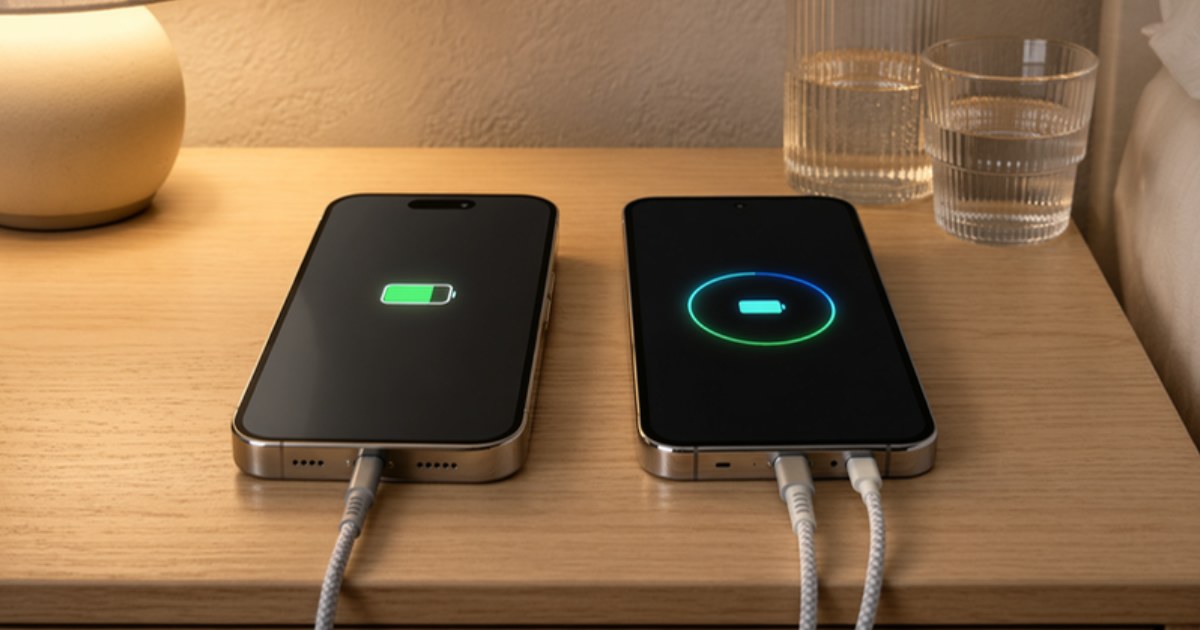
Op een iPhone 15 of nieuwer: Instellingen › Batterij › Opladen. Kies bijvoorbeeld 80% en je batterij gaat langer mee. Op oudere modellen zet je Geoptimaliseerd opladen aan.
8. Bescherming van gestolen apparaat
Instellingen › Face ID en toegangscode. Met deze functie heeft een dief met jouw toegangscode niet direct toegang tot je wachtwoorden en Apple Account. Meer daarover lees je in ons artikel over diefstal.
9. Schermafstand
Instellingen › Schermtijd › Schermafstand. Je iPhone waarschuwt als je hem te lang te dicht bij je gezicht houdt. Fijn voor je ogen, en vooral voor kinderen.
Slimmer met foto’s en geluid
10. Tekst uit een foto kopiëren
Open een foto met tekst, bijvoorbeeld een bon of een bord, en houd je vinger op de tekst. Je kunt hem kopiëren, vertalen of een telefoonnummer direct bellen.
11. Achtergrondgeluiden
Instellingen › Toegankelijkheid › Audio/visueel › Achtergrondgeluiden. Regen, oceaan of rustige ruis, handig om te focussen of in slaap te vallen.
12. Geluidsherkenning
Instellingen › Toegankelijkheid › Geluidsherkenning. Je iPhone geeft een melding als hij bijvoorbeeld een deurbel, een huilende baby of een rookmelder hoort.
Iets kapot aan je iPhone?
Kies je iPhone en de reparatie. Je ziet direct de prijs en de meeste reparaties zijn binnen 30 minuten klaar.
- 7 dagen per week open
- Garantie tot 12 maanden
- Klaar terwijl je wacht
Veelgestelde vragen
Werken deze instellingen op elke iPhone?
De meeste wel, op een recente iOS-versie. De laadlimiet werkt alleen op de iPhone 15 en nieuwer.
Waarom zie ik een instelling niet?
Menunamen verschillen soms per iOS-versie. Gebruik de zoekbalk bovenin Instellingen.
Kosten deze functies extra batterij?
Nauwelijks. De laadlimiet spaart je batterij juist.
Is Bescherming van gestolen apparaat lastig in gebruik?
Nee. Thuis en op je werk merk je er weinig van. Op onbekende plekken vraagt hij bij gevoelige acties om Face ID.
Lees ook
Onze technici repareren elke dag telefoons, tablets en laptops in de winkels en Repairbars van Fixers. Wat we in de werkplaats tegenkomen, schrijven we op in de kennisbank, zodat je een probleem vaak eerst zelf kunt oplossen.