
12 verborgen Samsung-instellingen die je echt gaat gebruiken
Samsung stopt veel extra’s in One UI. Handig, maar daardoor zie je door de bomen het bos niet meer. Dit zijn twaalf functies die wij in de winkel het vaakst aanraden. De meeste zet je in een halve minuut aan.
De nuttigste verborgen Samsung-functies zijn Batterijbescherming, de Onderhoudsmodus, de Beveiligde map, diefstalbescherming, dubbeltikken om het scherm aan of uit te zetten en Extra dimmen. Menunamen verschillen per model en One UI-versie. Gebruik daarom ook de zoekfunctie in Instellingen.
Batterij en onderhoud
1. Batterijbescherming
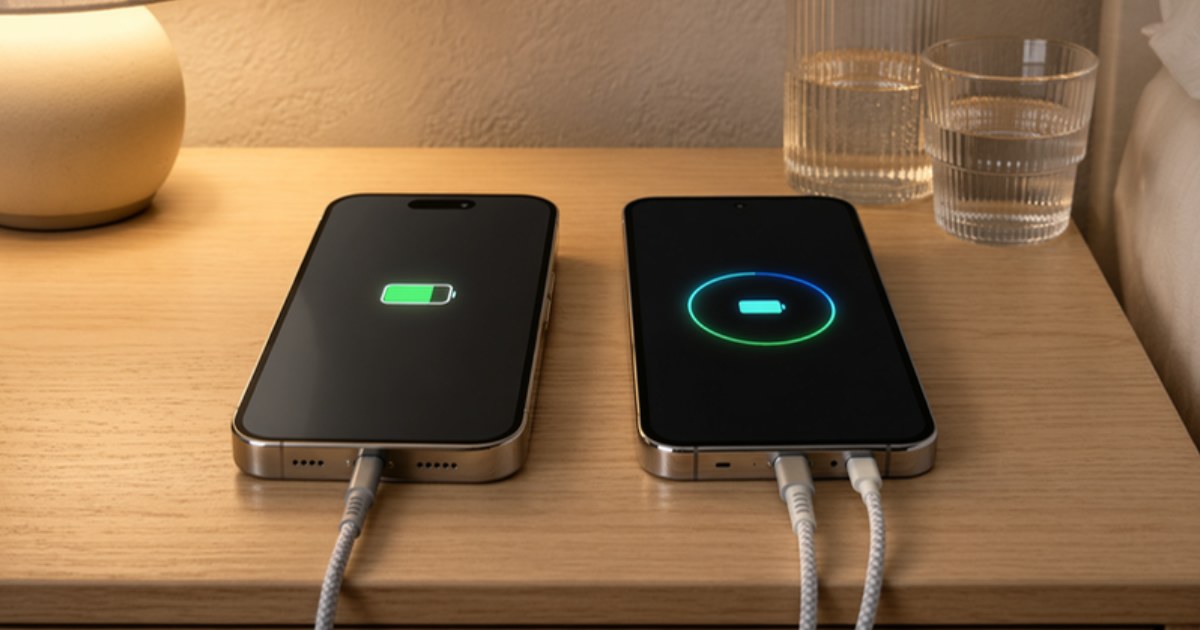
Instellingen › Batterij › Batterijbescherming. Kies Maximaal en je telefoon laadt tot 80%. Dat is goed voor de levensduur van je batterij.
2. Onderhoudsmodus
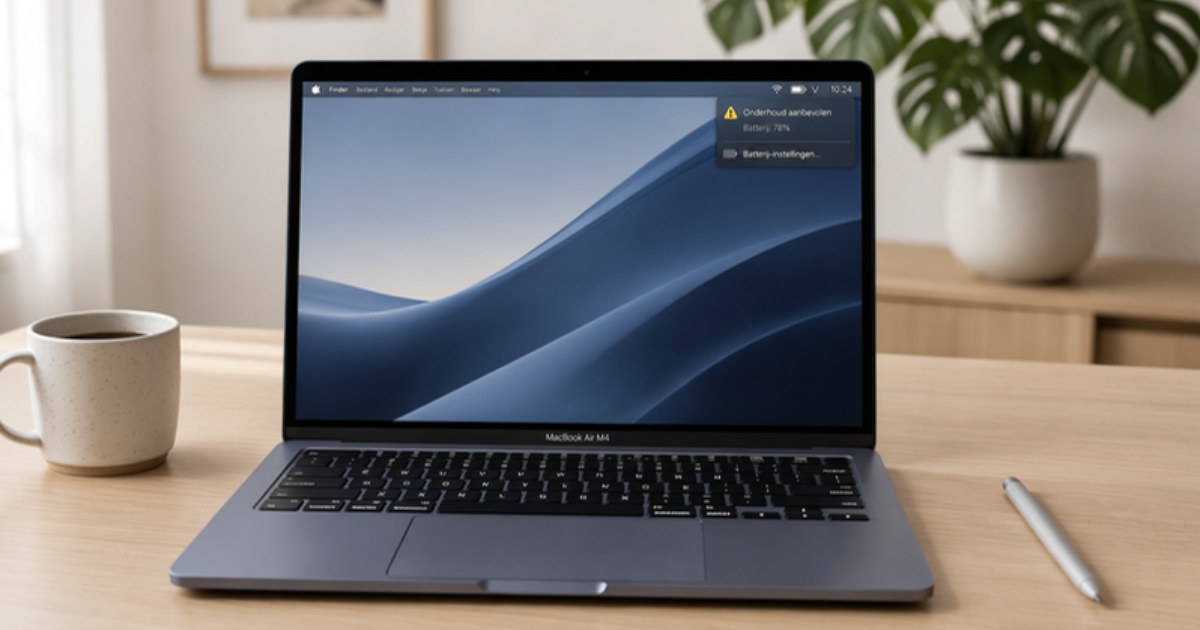
Instellingen › Batterij en apparaatonderhoud › Onderhoudsmodus. Je gegevens blijven privé terwijl je telefoon wordt gerepareerd. Meer daarover lees je in ons artikel over de Onderhoudsmodus.
3. Automatisch herstarten
In Batterij en apparaatonderhoud kun je je telefoon één keer per week ’s nachts laten herstarten. Dat houdt hem vlot.
Veiligheid
4. Beveiligde map
Zoek in Instellingen naar Beveiligde map. Je krijgt een aparte, versleutelde ruimte voor foto’s, bestanden en apps, met een eigen code.
5. Diefstalbescherming
Zoek in Instellingen naar diefstalbescherming. Je telefoon vergrendelt zich als iemand hem uit je hand grist en wegrent, en vraagt om je vingerafdruk bij gevoelige instellingen.
6. Wifi delen met een QR-code
Instellingen › Verbindingen › Wifi › tandwieltje achter je netwerk › QR-code. Een ander scant hem en is direct verbonden.
Handiger bedienen
7. Dubbeltikken
Instellingen › Geavanceerde functies › Bewegingen en gebaren. Zet dubbeltikken aan om het scherm aan of uit te zetten.
8. Snel de camera openen
Instellingen › Geavanceerde functies › Zijtoets. Druk twee keer op de zijknop en je camera opent direct.
9. Eenhandige modus
Instellingen › Geavanceerde functies › Eenhandige modus. Veeg omlaag in het midden van de onderkant en het scherm schuift naar beneden.
Comfort
10. Extra dimmen
Instellingen › Toegankelijkheid › Zichtbaarheidsverbeteringen › Extra dimmen. Je scherm gaat donkerder dan de laagste helderheid. Fijn in bed.
11. Modi en routines
Instellingen › Modi en routines. Laat je telefoon automatisch stil worden op je werk of de wifi aanzetten als je thuiskomt.
12. Animaties verwijderen
Instellingen › Toegankelijkheid › Zichtbaarheidsverbeteringen › Animaties verwijderen. Je telefoon voelt direct sneller aan.
Iets kapot aan je Samsung?
Kies je Samsung en de reparatie. Je ziet direct de prijs.
- 7 dagen per week open
- Garantie tot 12 maanden
- Klaar terwijl je wacht
Veelgestelde vragen
Werken deze instellingen op elke Samsung?
De meeste wel op een recente One UI-versie. Op oudere of goedkopere modellen ontbreken soms functies.
Waarom zie ik een instelling niet?
Menunamen verschillen per model en One UI-versie. Gebruik het vergrootglas bovenin Instellingen.
Is de Beveiligde map echt veilig?
Ja, de map is versleuteld en heeft een eigen vergrendeling. Vergeet je code niet.
Maakt Extra dimmen je scherm kapot?
Nee. Het is alleen een filter. Het spaart zelfs een beetje batterij.
Lees ook
Onze technici repareren elke dag telefoons, tablets en laptops in de winkels en Repairbars van Fixers. Wat we in de werkplaats tegenkomen, schrijven we op in de kennisbank, zodat je een probleem vaak eerst zelf kunt oplossen.